Les premiers pas sur le tchat
Préambule: les bases à connaître
Vous et les autres personnes sur le tchat êtes des utilisateurs ayant chacun un pseudonyme différent, et vous êtes connectés sur un réseau (serveur) qui comporte plusieurs canaux (parfois aussi appelés salons). Vous pouvez être dans plusieurs canaux à la fois, avoir certains canaux en commun avec d'autres utilisateurs, ou pas.
Les noms des salons commencent toujours par le caractère #.
Il est possible d'envoyer certaines commandes au serveur pour faire des actions telles que rejoindre ou quitter un canal, ou changer de pseudonyme.
Premiers pas avec notre interface
Le tchat est très simple d'utilisation une fois que l'on a compris les bases, qui sont relativment réduites. Nous allons procéder pas à pas, il y aura certainement des redites par rapport au guide Débuter sur IRC, mais ça ne peut pas vraiment faire de mal.
Première vue du tchat
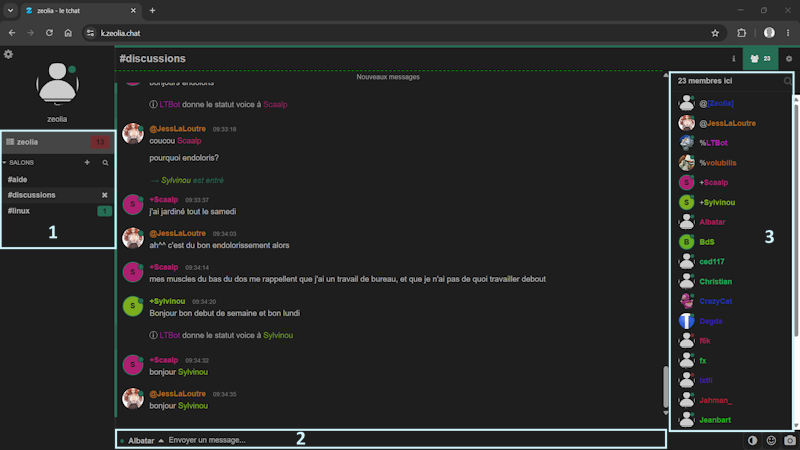
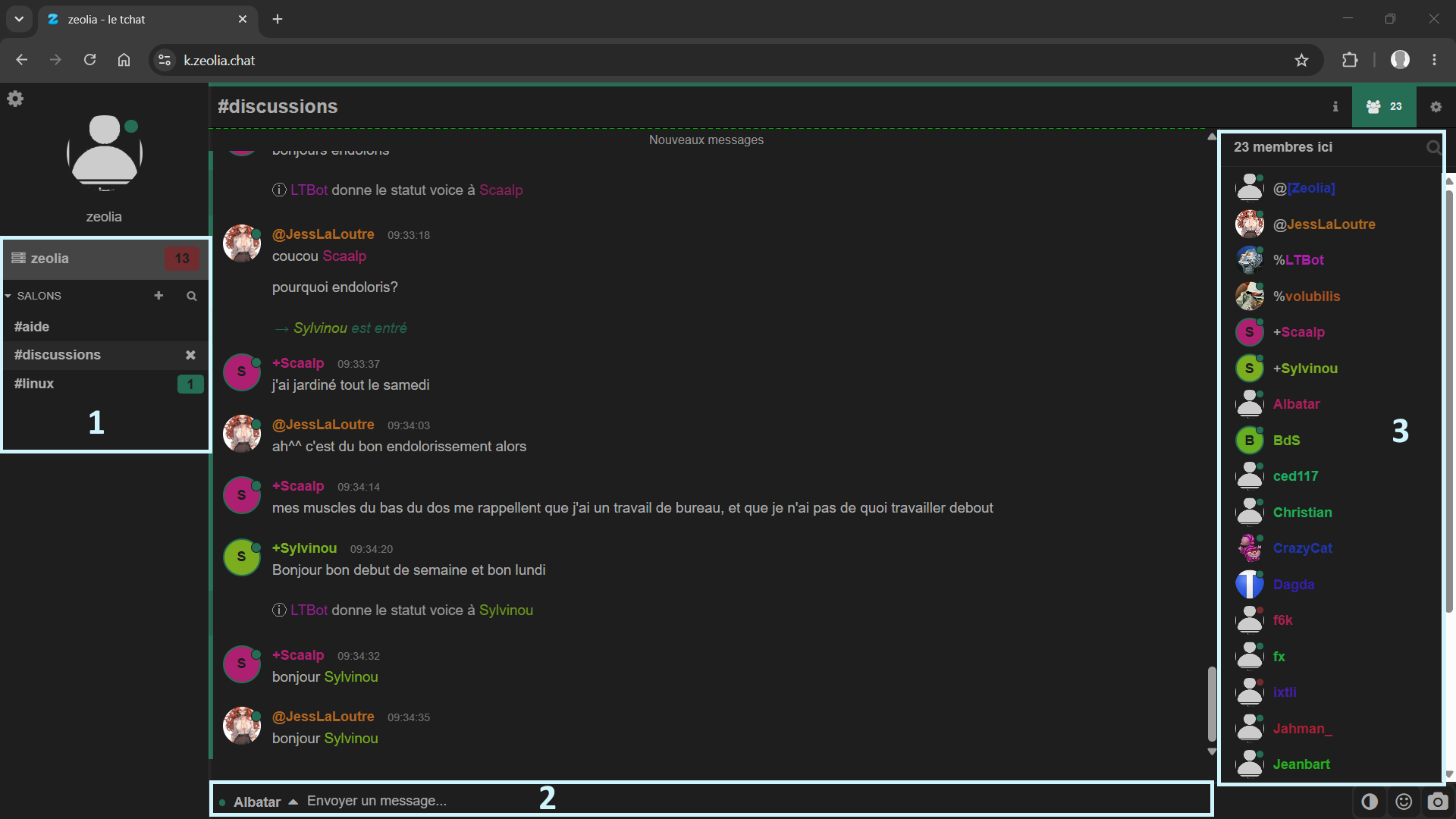
Outre la partie centrale, qui est le tchat proprement dit, vous trouvez sur l'interface:
- La liste des canaux sur lesquels vous êtes présent
- La zone d'entrée de texte qui est votre moyen de communiquer
- La liste des utilisateurs présents sur le canal actuellement affiché
1. Liste des canaux
Cette partie indique plusieurs choses: vous êtes sur le réseau zeolia et présent dans 3 canaux, à savoir #aisde, #discussions et #linux. Et pour être plus précis:
- vous affichez actuellement le salon #discussions, ce qui se voit par le fait qu'il est en surbrillance dans la liste des salons, et que son nom est affiché tout en haut de la fenêtre principale,
- il y a eu 1 message de dit sur le salon #linux que vous n'avez pas encore vu.
En cliquant sur le nom d'un salon, vous faites basculer l'affichage de ce salon dans la partie active du tchat. Et si vous cliquez sur la petite croix à droite de son nom, vous quitterez le salon.
2. Zone d'entrée de texte
Il s'agit de votre véritable moyen d'interaction sur le tchat. Tout texte que vous tapez dans cette zone est envoyé sur le canal lorsque vous le validez, que ce soit avec la touche entrée sauf si la ligne commence par / (slash), qui indique que ce qui suit est une commande à envoyer sur le serveur.
Notez qu'il y a à côté de votre pseudonyme une petite flèche montante. En cliquant sur celle-ci, vous avez deux possibilités: le clic sur l'icône "personnage" affiche vos informations, celui sur le petit crayon vous permet de changer votre pseudonyme.
Les commandes
Petite répétition en passant: toute ligne commençant par un / est considérée comme une commande. D'ailleurs, si vous tapez /, une liste de sélection de commandes apparaît. Voici celles qui vous seront probablement les plus utiles:
- /nick NouveauPseudo permet de changer votre pseudonyme actuel en NouveauPseudo. C'est l'équivalent du petit crayon vu précédemment.
- /me fait une action vous permet de décrire ce que vous faites, en commençant la ligne par votre pseudonyme. Par exemple, taper /me découvre le tchat enverra sur le salon la phrase suivante:
* MonPseudo découvre le tchat - /join #salon vous fait rejoindre #salon (sans quitter le ou les salon(s) où vous êtes déjà)
- /part vous fait quitter le salon actuellement en cours d'utilisation (identique à la petite croix à côté du nom du salon dans la liste à gauche).
- /list vous permet d'afficher la liste des canaux existants sur le réseau (voir Recherche de canaux un peu plus bas)
3. Liste des utilisateurs
La liste des utilisateurs vous permet de voir qui est présent sur le salon. Les utilisateurs sont classés par privilèges puis par liste alphabétique.
Il y a 3 privilèges (ou niveaux d'accès), qui sont:
- l'opérateur du canal (symbole @) qui gère le canal, c'est en quelque sorte le chef et la police,
- le semi-opérateur (symbole %) qui assiste les opérateurs, il a un peu moins de droits mais il faut le respecter,
- le voice (symbole +) est quelqu'un autorisé à parler même si le salon est modéré. Très souvent sur zeolia, on s'en sert pour mettre en avant les personnes qui ont été récemment active.
Vous noterez que certains utilisateurs ont un avatar, ne soyez pas jaloux: c'est possible pour tous les comptes enregistrés.
La liste des salons
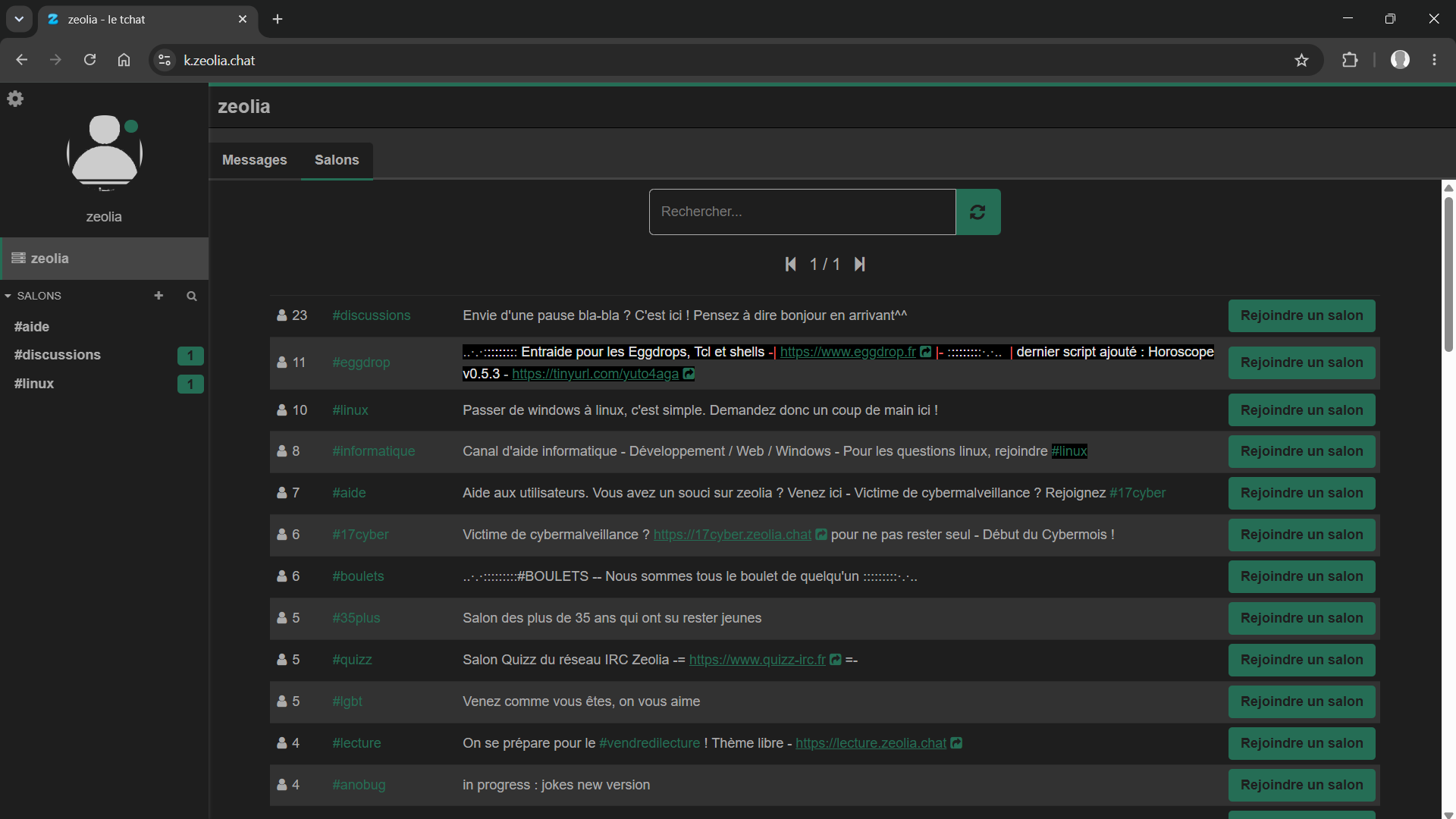
En tapant la commande /list, la fenêtre change pour vous laisser apparaitre la liste des salons publics du réseau:
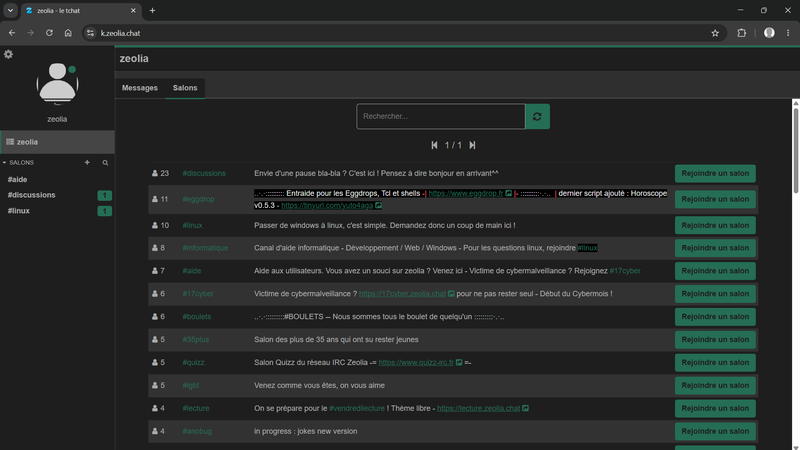
Vous pouvez alors rechercher un salon par son nom, ou une portion de nom, et pour le rejoindre, il vous suffit de cliquer sur le bouton à droite.
Notez bien que cette liste montre tous les salons publics, qu'ils soient enregistrés ou pas auprès des services de gestion, et qui n'ont pas été mis en mode privé par leurs créateurs ou leurs opérateurs.
Allons plus loin
Maintenant que vous maitrisez les bases de notre interface, vous pouvez consulter le guide débuter sur IRC qui vous expliquera un peu plus les possibilités et commandes disponibles, et le guide des commandes avancées pour apprendre à gérer un canal.
- Canaux généraux
- #17cyber
- #discussions
- #aide
- Canaux régionaux
- #france
- #lauragais
- Canaux passions
- #musique
- #lecture
- #jeuxvideo
- Canaux de jeux
- #quizz
- #motus
- #village
- #thiercelieux
- #millershollow
- Canaux techniques
- #informatique
- #linux
- #eggdrop